英語の解説動画を、日本語字幕で観る方法
当店の解説動画は本編が英語です。パソコンのChromeに入っている機能を使うと、再生中の英語をその場で聞き取り、日本語に訳した字幕を画面に出せます。追加のソフトも費用も要りません。
先にお伝えしておくこと。字幕は機械による自動翻訳です。話の流れや説明の要点はつかめますが、訳はぎこちなく、聞き違いによる意味の通らない一文もときどき混ざります。手元の動きは映像で確かめながら、字幕は内容を追う助けとしてお使いください。
1Chromeの設定を開く
パソコンのChromeで、アドレスバーに次の文字を入れてEnterを押します。
chrome://settings/accessibility
メニューからたどる場合は、右上の「︙」→「設定」→「ユーザー補助機能」です。
23つの設定を入れる
- 「自動字幕起こし」をオンにします。
- 字幕の言語に「英語」を入れ、既定にします。「言語を追加」から英語を選び、英語の右の「︙」→「デフォルトに設定」を押します。初回は音声認識用のファイルのダウンロードが始まるので、表示が消えるまで1〜2分待ちます。
- 「リアルタイム翻訳」をオンにし、「字幕の翻訳先」を日本語にします。
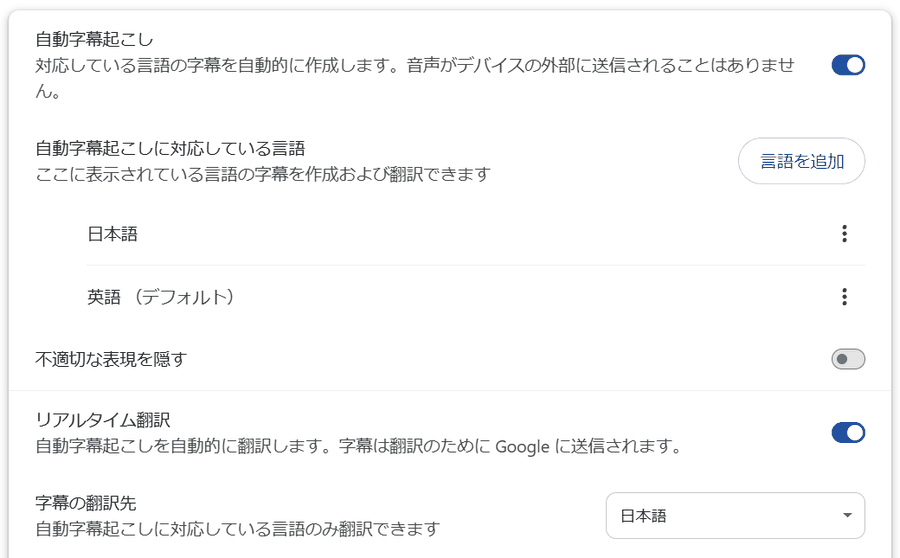
設定が済んだ状態。英語に「(デフォルト)」と付いていることを確かめてください。
3動画を再生する
設定のあと、動画のタブを開き直してから再生します。話し声が始まって数秒すると、画面の下のほうに黒い字幕の枠が現れ、日本語の訳が流れます。
翻訳しています英語→日本語
カードの表に、好きな言葉を書いてください。誰にも見せないでください。それから、一番下に署名をお願いします。
表示のイメージです。枠はドラッグで好きな位置に動かせ、下の矢印で行数を増やせます。
当店の再生画面のくり返し・速度変更・しおりと組み合わせると、聞き取れなかった所を字幕で確かめながら何度でも見直せます。
字幕がうまく出ないとき
- 「オッケー」「サイ」のような意味のないカタカナしか出ない
- 英語の声を日本語として聞き取ろうとしている状態です。手順2の2番目、英語を既定にする設定が抜けているか、音声認識用のファイルのダウンロードがまだ終わっていません。設定画面で英語に「(デフォルト)」が付き、ダウンロード中の表示が消えているかを確かめてください。
- 設定したのに字幕の枠が出ない
- 設定を変える前から開いていたタブでは反映されません。動画のタブを一度閉じて、開き直してください。音楽だけで話し声のない場面では枠は出ません。
- スマートフォンで使いたい
- この手順はパソコン版のChromeのものです。スマートフォンでは、パソコンで内容をつかんでから練習用に見直す使い方をおすすめします。
知っておいてほしいこと
- 声の聞き取りはお使いのパソコンの中で行われます。日本語への翻訳のときだけ、字幕の文字がGoogleに送られます(Chromeの設定画面にも同じ説明があります)。
- 字幕はChromeがお客様の画面に出すもので、当店が用意した翻訳ではありません。訳の正確さは保証できません。
- この機能はChromeで再生するどの動画にも使えます。